Paseo por la interfaz de NearSolid
Cuando inicias sesión con tu usuario y contraseña, verás la escena que aparece en muchos de los vídeos de NearSolid.
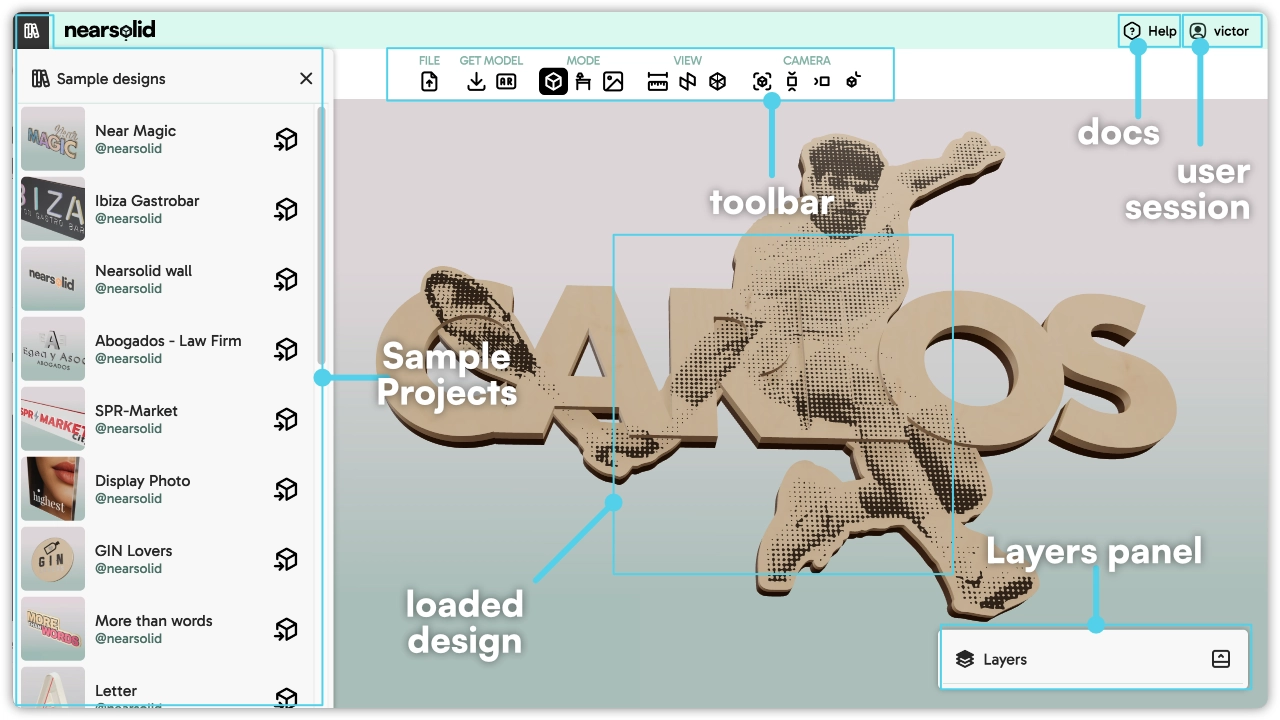
La interfaz de NearSolid está diseñada para ser intuitiva y eficiente, permitiendo a los creadores importar, visualizar y ajustar fácilmente sus modelos 3D. Las secciones principales de la interfaz incluyen:
1. Proyectos de ejemplo
En el lado izquierdo encontrarás un panel con proyectos de ejemplo. Estos diseños precargados te ayudan a explorar rápidamente las capacidades de la herramienta o sirven como punto de partida para tus propios proyectos.
En la esquina superior izquierda hay un botón que te permite mostrar u ocultar los modelos de ejemplo para tener un espacio de trabajo más limpio.
2. Barra de herramientas
En la parte superior, la barra de herramientas da acceso a las funciones clave de NearSolid, divididas en las siguientes categorías:
- Archivo: Importa un archivo SVG para convertirlo en un modelo 3D. Tambien puedes guardar aquí el modelo y el proyecto (incluye los ajustes de photomatch) en formato
nsolid. Tambien puedes cargar una imagen para que sea tratada como un modelo 3d. También puedes arrastrar y soltar tu archivo SVG directamente en el área de trabajo de NearSolid. - Obtener: Guarda capturas del modelo y escena y exporta tu diseño en diferentes formatos como GLTF, USDZ o SVG optimizado. En dispositivos móviles compatibles también se muestra el botón AR, que permite ver el modelo directamente en realidad aumentada.
- Modo: Puedes seleccionar diferentes modo de trabajo. Modelo, Escena y Photomatch.
- Vista: Activa reglas, vistas explosionadas y wireframe.
- Cámara: Cambia rápidamente entre ángulos de cámara predefinidos.
3. Vista del diseño cargado
En el centro de la interfaz se muestra tu diseño 3D cargado. Aquí puedes inspeccionar y manipular tu modelo con controles de zoom, rotación y traslación.
4. Panel de capas
Ubicado en la parte inferior derecha, este panel da acceso a las capas individuales de tu diseño. Puedes alternar la visibilidad y hacer ajustes en diferentes partes de tu modelo.
5. Sesión de usuario
En la esquina superior derecha se encuentra el área de sesión de usuario, donde se muestra el nombre del usuario conectado y las opciones de perfil.
Video Resumen
Aquí tienes un vídeo rápido para ver cómo funciona