Herramientas de Photomatch
 Modo Photomatch
El modo Photomatch te permite alinear tu diseño 3D con una fotografía del mundo real — por ejemplo, una pared, una superficie o cualquier entorno.
Esta herramienta es útil para simular cómo quedaría un cartel, vinilo, rótulo u objeto antes de producirlo.
El funcionamiento es sencillo: Lo que manejamos en realidad es una cámara virtual que podemos ajustar para que coincida con la perspectiva de la imagen de fondo que hemos cargado.
- Con el botón derecho del ratón puedes desplazar la cámara.
- Con el botón izquierdo puedes rotar la vista.
- Con la rueda del ratón puedes hacer zoom.
Para ayudarte con la alineación, puedes mostrar una cuadrícula de referencia y ajustar parámetros como el FOV (campo de visión), rotación, posición y distancia de la cámara.
Además una vez ajustado el angulo de visión, puedes mover el modelo 3D para que encaje mejor con la imagen de fondo.
Te recomiendo que orientes el modelo primero porque la rotación aplica desde el centro de la escena y puede hacer más difícil la orientación
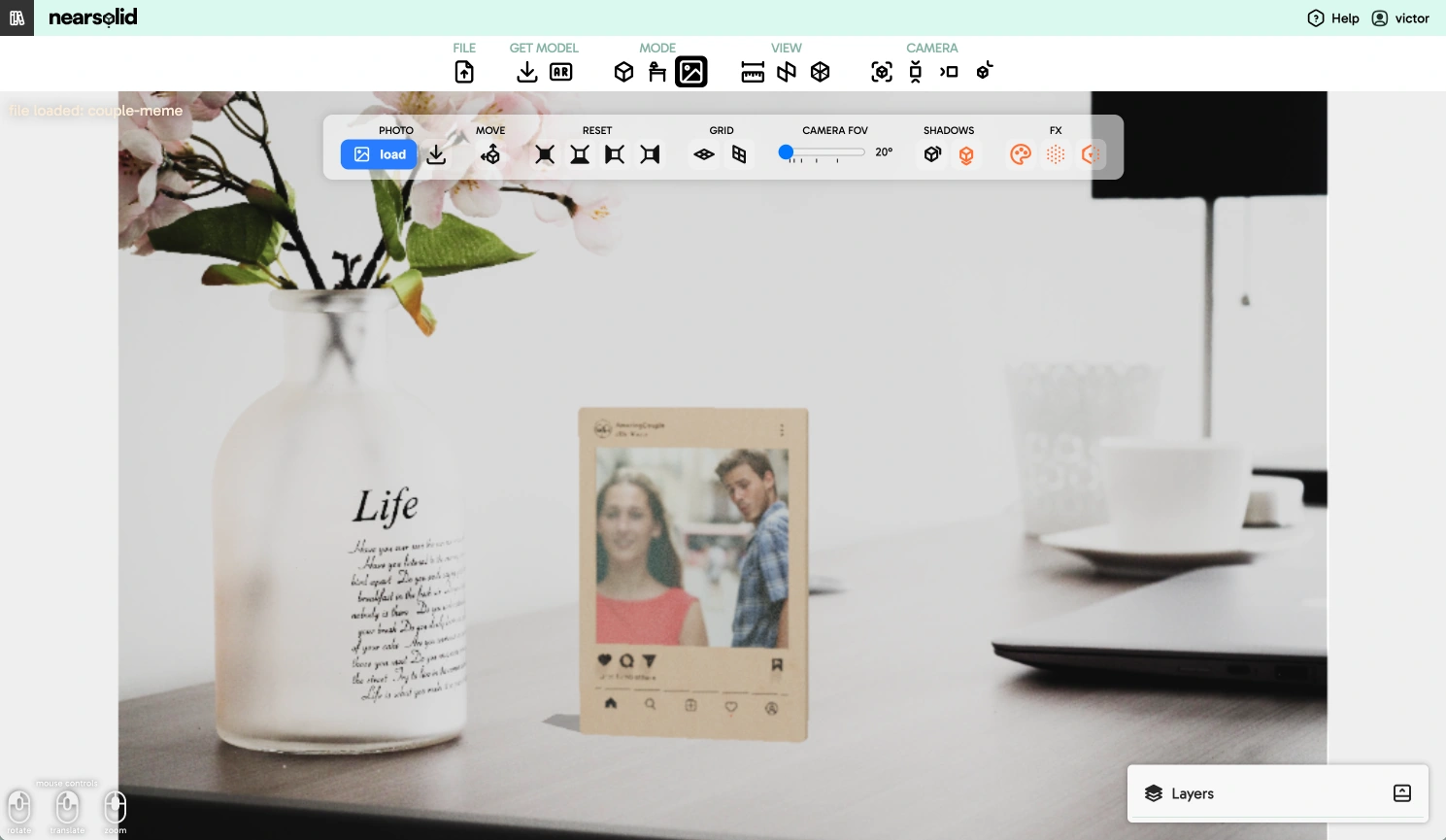
🎬 Video explicativo
Opciones y herramientas de Photomatch

Bloque foto

Cargar
Selecciona una imagen desde tu dispositivo. Se recomienda usar imágenes con buena definición (1920*1080) pero tampoco descomunales. Evita imágenes borrosas o con demasiada distorsión. En photomatch si arrastras una imagen sobre la escena, se cargará como nueva imagen de fondo.
Guardar imagen
Esta opción te permite guardar el fotomontaje actual. Es un atajo del menú Obtener > Capturar escena.
Bloque mover

Cuando tienes el modelo orientado sobre un plano de referencia, puedes usar este manejador para mover el modelo 3D y ajustarlo mejor a la imagen de fondo.
Bloque resetear

Cuando estás trabajando con la orientación de la cámara, puede ser útil tener opciones para reiniciar ciertos parámetros. Al elegir una de estas opciones, se restablecerán los valores correspondientes a su estado inicial.
Bloque rejilla

En este bloque puedes activar o desactivar las rejillas de referencia, tanto la vertical (trasera) como la horizontal (suelo). Estas rejillas te ayudarán a alinear y escalar el modelo 3D en relación con la imagen de fondo.
Bloque ajustar cámara FOV

Con este bloque puedes ajustar los parámetros de la cámara virtual para que coincidan con la perspectiva de la imagen de fondo.
A veces, la cámara predeterminada no encaja bien con la foto, por lo que conviene modificar estos valores.
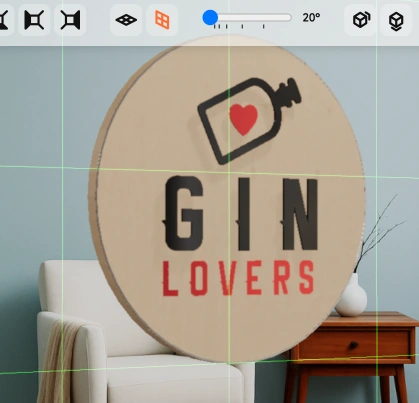
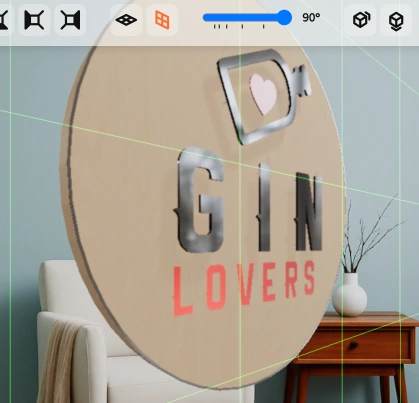
El FOV o “ángulo de visión” determina cuánto campo visual abarca la cámara.
Un valor más alto simula una lente angular; uno más bajo se asemeja a un zoom.
Un valor alrededor de 35 suele ser un buen punto de partida.
Se aproxima a la perspectiva de una lente estándar, que es como se toman la mayoría de fotos de paredes, rótulos e interiores.
Ajustarlo correctamente permite que el modelo se integre de forma más natural con la imagen de fondo.
Bloque Sombras

Para mejorar el realismo del fotomontaje, puedes activar las sombras proyectadas por el modelo 3D sobre la superficie de la imagen de fondo. La sombra se proyecta sobre un fondo plano que simula el suelo o la pared, dependiendo de la orientación del modelo.
Bloque Efectos

El modelo 3D puede integrarse mejor con la imagen de fondo aplicando algunos efectos visuales. Estos están predefinidos para simplificar su uso.
Tintar el modelo

Este efecto aplica un tinte de color al modelo 3D, ayudando a que los colores del modelo se integren mejor con los tonos predominantes de la imagen de fondo.
Ruido

Este efecto aplica una ligera textura de ruido al modelo 3D, simulando el grano que puede tener una fotografía. Esto ayuda a que el modelo no parezca demasiado “perfecto” o artificial en comparación con la imagen de fondo.
Desenfoque

Este efecto aplica un ligero desenfoque al modelo 3D, simulando la profundidad de campo que ocurre en las fotografías reales. Esto puede ayudar a que el modelo se integre mejor con la imagen de fondo, especialmente si la foto tiene áreas desenfocadas.