Panel de capas
En la parte inferior derecha de la escena encontrarás el panel de capas. Aquí puedes ver las distintas capas importadas desde tu proyecto que NearSolid ha interpretado correctamente.
Selección sincronizada con el canvas
El panel de capas está enlazado con el canvas 3D: al hacer clic sobre una forma del modelo, NearSolid la delimita con líneas ámbar y abre su capa en el panel, haciendo scroll hasta ella si es necesario. Al hacer clic en un espacio vacío del canvas, la capa se deselecciona.
Esta misma selección también afecta a las reglas de medición: sin selección muestran el tamaño del modelo completo; al seleccionar una capa, muestran el tamaño de esa capa. Mantén pulsado Ctrl mientras eliges una forma de la capa para inspeccionar las medidas de esa forma concreta.
Editar la estructura del diseño
El menú de más opciones de cada capa permite trabajar sobre la composición sin volver inmediatamente a la aplicación vectorial:
- mover una capa arriba o abajo en el apilado;
- duplicarla o eliminarla;
- copiar sus ajustes completos, o solo el material, y pegarlos en otra capa;
- cambiar su nombre o grosor.
Puedes abrir ese mismo menú contextual con el icono de tres puntos de la capa o, en escritorio, con el botón derecho sobre una capa o sobre la escena.
Con una capa activa, también puedes usar estos atajos en escritorio:
- ⌥↑ / Alt+↑ y ⌥↓ / Alt+↓: mover la capa arriba o abajo.
- ⌘D / Ctrl+D: duplicar la capa.
- Supr: eliminar la capa.
También puedes usar Redimensionar diseño desde Archivo para ajustar ancho y alto proporcionalmente. NearSolid aplica el cambio a todo el conjunto, de modo que las capas siguen alineadas entre sí.
Panel de capas

Esta sección proporciona herramientas de visualización para el modelo 3D.
Cómo interpreta NearSolid los SVG
Cuando NearSolid carga un SVG, interpreta el patrón de nombres (name : thickness : material : color) y lo convierte en una forma sólida.
En el Panel de capas, cada objeto aparece listado en orden de apilamiento. Si se carga un SVG sin seguir este patrón de nombres, el resultado puede no ser el esperado, ya que NearSolid agrupa los objetos por su color de relleno.
Elementos del Panel de Capas
Cada fila del panel contiene información útil y herramientas para gestionar las capas:
Layer description

1️⃣ Referencia visual
El primer elemento es una referencia visual de la forma que define la capa. Es interactivo: al hacer clic se resalta el objeto, destacándolo sobre los demás. Si vuelves a hacer clic, regresa a la vista normal.

2️⃣ Vista previa de material, tipo y color
El segundo elemento es una vista previa del material, color y tipo (solid, engrave, etc.). Al hacer clic en este recuadro se abre el Material and Color Editor. Si vuelves a hacer clic, se colapsa.
Material and Color Editor

Dentro del editor encontrarás:
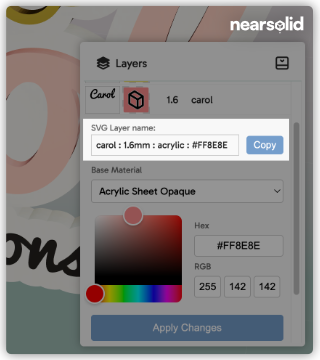
- Un campo de descripción que sigue el formato de nombres de NearSolid (name : thickness : material : color) con un botón de copiar. Cuando cambias atributos de material o color, los valores actualizados se codifican en este campo. Si te gusta el nuevo aspecto, puedes copiar y pegar el nuevo nombre de capa en tu software de ilustración.
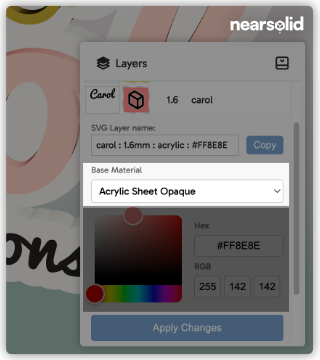
- Un desplegable de material base con una selección de materiales predefinidos. Algunos tienen texturas que no permiten cambiar el color, mientras que otros sí. La lista irá creciendo, pero actualmente incluye materiales comunes como wood, acrylic, spray, etc.
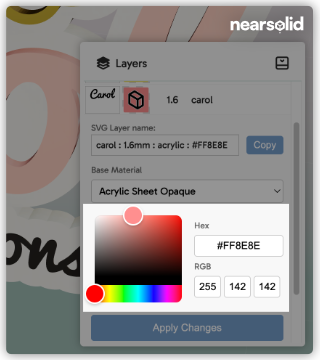
- Un selector de color para ajustar tono y brillo. También incluye campos de entrada hexadecimal y RGB.
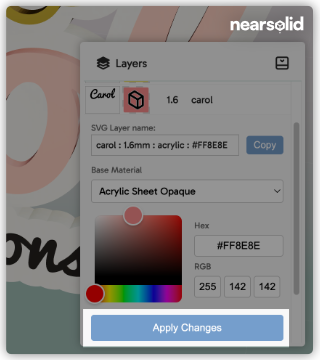
- El botón "Apply changes" para confirmar las modificaciones. Si cambias de capa sin aplicar los cambios, se perderán los ajustes.
3️⃣ Indicador de grosor
Esto muestra el grosor de la capa en milímetros y permite cambiarlo. Aunque un SVG puede definirlo en pulgadas, NearSolid trabaja internamente en milímetros.
4️⃣ Nombre de la capa
Muestra el nombre de la capa.
5️⃣ Alternar visibilidad
Al pasar el cursor sobre una capa aparece un icono de ojo, que indica su estado de visibilidad. Al hacer clic alterna entre visible y oculto. Esto no afecta la geometría del objeto, solo su visibilidad; es útil para probar el efecto de añadir o quitar elementos.
